Un client m'appelle en janvier dernier, paniqué : son PC de bureau met « quarante secondes » à ouvrir une simple feuille Excel. Quarante secondes. Il a un processeur correct, 16 Go de RAM, et il me jure qu'il n'installe « jamais rien ». Vingt minutes plus tard, je suis dans le Gestionnaire des tâches, et je trouve la vraie coupable : une suite de sauvegarde cloud qui tourne en boucle sur un disque à 96 % de remplissage. Pas de virus. Pas de matériel fatigué. Juste un symptôme qu'il interprétait à l'envers.
C'est le piège numéro un quand on veut optimiser les performances de son ordinateur : on agit avant de savoir ce qui ralentit réellement la machine. Et dans ce cas précis, tout ce qu'il avait tenté avant de m'appeler — nettoyeur de registre, « booster » miracle acheté 30 €, suppression d'applis — n'avait strictement rien réglé. Pire : le nettoyeur avait effacé des clés dont un vieux logiciel de facturation avait besoin, et il a fallu deux jours pour réparer les dégâts.
Points clés à retenir
- Diagnostiquez avant d'agir : identifiez le composant qui sature (CPU, RAM, disque) avant de toucher à quoi que ce soit.
- Un disque rempli au-delà de 90 % ralentit le système, même sur un SSD récent.
- Les applications au démarrage sont souvent le premier gain facile — et le moins risqué.
- Un disque mécanique (HDD) restera lent quoi qu'on fasse. Le passage au SSD change tout.
- Les logiciels « d'optimisation » type nettoyeur de registre font rarement gagner du temps, et parfois perdre des données.
- Une surchauffe liée à la poussière peut diviser la puissance du processeur par deux sans le moindre message d'erreur.
Pourquoi votre PC rame : le diagnostic avant l'action
La question qu'on me pose le plus souvent, c'est « quel est le meilleur logiciel pour accélérer mon PC ? ». Franchement ? C'est la mauvaise question. Un PC lent, c'est un symptôme, pas un diagnostic. Tant que vous ne savez pas quel composant est le goulot d'étranglement, vous tirez au hasard.
La bonne nouvelle : Windows vous donne tout ce qu'il faut, gratuitement, et ça prend cinq minutes.
Utiliser le Gestionnaire des tâches correctement
Ouvrez-le avec Ctrl + Maj + Échap (plus fiable que Ctrl + Alt + Suppr, qui passe par un menu intermédiaire). Onglet « Performance ». Regardez les quatre courbes : Processeur, Mémoire, Disque, Réseau.
La méthode que j'applique systématiquement : laissez le PC tourner dix minutes dans des conditions normales, puis regardez laquelle des quatre courbes reste collée en haut.
- Disque à 100 % en permanence, alors que vous ne faites rien → souvent un disque trop plein, un HDD fatigué, ou un service d'indexation qui tourne en boucle.
- Mémoire à plus de 85 % avec seulement le navigateur ouvert → pas assez de RAM pour vos usages réels, ou un onglet fantôme qui consomme 2 Go à lui seul.
- Processeur qui grimpe dès que vous ouvrez quelque chose → antivirus trop agressif, ou simplement un processeur d'entrée de gamme qui atteint ses limites.
- Rien de saturé, mais tout est lent → là, je regarde du côté du disque et de la température.
Le détail que personne ne regarde
Dans le Gestionnaire des tâches, cliquez sur l'onglet « Démarrage ». J'ai trouvé des machines avec dix-huit programmes configurés pour se lancer au démarrage. Dix-huit. Chacun grignote un peu de RAM et un peu de CPU au lancement, et l'effet cumulé donne cette sensation que la machine « met trois plombes » à être utilisable après l'allumage.
Le test est simple : désactivez tout sauf l'antivirus et les pilotes audio ou graphique. Redémarrez. Chronométrez le temps jusqu'à ce que le bureau soit vraiment réactif. Chez la plupart des gens que j'ai dépannés, on gagne entre 15 et 30 secondes au démarrage, sans rien acheter.
Les gains réels, classés par rapport effort / risque
Voici comment je classe les actions, du plus rentable au plus risqué. Cette hiérarchie, je l'ai construite après avoir vu trop de gens commencer par le bas de la liste.

| Action | Gain typique | Risque | Temps |
|---|---|---|---|
| Désactiver les applis au démarrage | 15-30 s au boot | Aucun | 3 min |
| Libérer de l'espace disque (sous 90 %) | Fluidité générale | Aucun | 10 min |
| Passer de HDD à SSD | Démarrage x3 ou x4 plus rapide | Faible (clonage) | 1 h |
| Mettre à jour pilotes et système | Correctifs + compatibilité | Faible | 20 min |
| Nettoyer la poussière / changer la pâte thermique | Récupère jusqu'à 40 % de CPU | Moyen (démontage) | 45 min |
| Nettoyeur de registre | Quasi nul | Réel | 5 min |
Vous voyez la ligne du bas ? C'est celle sur laquelle la majorité des gens se jettent en premier. Et c'est celle qui rapporte le moins.
Disque, RAM et surchauffe : quand le matériel est le vrai problème
Il y a un moment où aucune astuce logicielle ne sauvera la situation. Il faut le dire clairement, parce que beaucoup d'articles promettent des miracles avec des réglages.
Faut-il vraiment passer au SSD ?
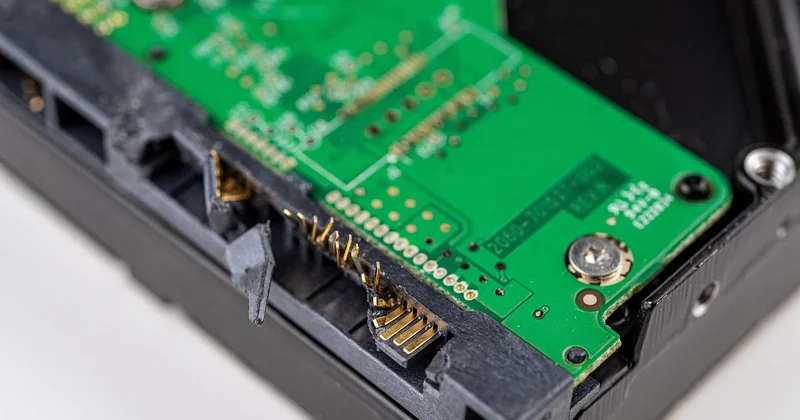
Oui. Si votre machine tourne encore sur un disque mécanique, c'est le changement qui transforme l'expérience, et de loin. Pas de débat. J'ai migré un portable de 2019 l'an dernier : temps de démarrage passé de 1 min 40 à moins de 20 secondes, ouverture d'une session de navigateur avec quinze onglets quasiment instantanée. Le processeur n'avait pas changé d'un iota.
Le seul point d'attention, c'est le clonage. Si vous clonez un disque presque plein vers un SSD de même capacité, prévoyez de faire le ménage avant. J'ai déjà vu un clonage échouer à 98 % parce qu'il manquait 200 Mo d'espace. Frustrant, et évitable.
La RAM : faut-il en ajouter ?
La règle que j'applique : si votre mémoire tourne au-dessus de 85 % avec vos usages habituels, vous êtes à l'étroit. En dessous, en ajouter ne changera rien de perceptible.
Attention au piège des navigateurs. Un seul onglet oublié sur un service de messagerie ou une application web lourde peut engloutir 1,5 à 2,5 Go à lui seul. Avant d'acheter de la mémoire, fermez tout, rouvrez ce que vous utilisez vraiment, et regardez la courbe.
La surchauffe, l'ennemi invisible
Voilà le problème dont personne ne parle, et c'est celui qui m'a le plus surpris la première fois. Un processeur qui chauffe réduit automatiquement sa fréquence pour se protéger. Résultat : votre machine « ralentit » sans aucun message, sans plantage, sans alerte. Elle se bride toute seule.
Sur un portable de quatre ou cinq ans jamais ouvert, la poussière accumulée dans les ailettes du ventilateur suffit à déclencher ce phénomène. Ouvrez le capot, dépoussiérez à l'air comprimé (ventilateur bloqué pour ne pas le faire tourner à vide), et vous pouvez récupérer une part significative de puissance. Sur une tour fixe, je conseille un dépoussiérage tous les six à douze mois selon l'environnement.
Ce qui ne sert à rien (et ce qui peut casser quelque chose)
Bon, autant être direct.
- Les nettoyeurs de registre. Windows gère son registre correctement depuis longtemps. Le gain est nul, le risque de suppression hasardeuse est bien réel — comme ce client dont j'ai parlé plus haut.
- Les « boosters de RAM » qui prétendent libérer de la mémoire. Ils la déplacent, ils ne la libèrent pas.
- Les réglages « mode gamer ultime » qui désactivent des services système. Sur un PC de bureautique, c'est du bricolage pour rien.
- Réinstaller Windows dès qu'une machine ralentit. C'est l'arme nucléaire. Réservez-la au cas où tout le reste a échoué, ou en cas d'infection sérieuse.
Et une chose que je répète souvent : un PC lent n'est pas forcément un PC fatigué. Avant de sortir la carte bancaire, passez trente minutes sur le diagnostic. Vous économiserez probablement un achat inutile.
Quand le problème dépasse le logiciel
Il reste un cas de figure que je vois de plus en plus : le matériel est simplement dépassé. Un processeur d'entrée de gamme accompagné de 4 Go de RAM et d'un disque mécanique ne deviendra jamais rapide, peu importe le soin qu'on y met. On peut l'alléger, pas le transformer.
Dans ces situations, le calcul honnête est simple : le prix d'un SSD et d'une barrette de mémoire contre le prix d'une machine neuve. Si le processeur tient encore la route, l'upgrade a du sens. S'il date de huit ans, vous investissez dans quelque chose qui vous lâchera dans six mois.
Ce que j'ai fini par comprendre en dépannant des dizaines de machines, c'est que la lenteur est rarement un mystère technique. C'est presque toujours une question de priorité inversée : on veut la solution la plus visible (un logiciel, un réglage) alors que la cause est ailleurs, souvent dans l'espace disque, la poussière ou une appli bavarde au démarrage. La prochaine fois que votre ordinateur vous exaspère, ne cherchez pas quoi installer. Cherchez d'abord ce qui tourne. Vous serez surpris de ce que vous trouverez.