La scène se répète à chaque fois que je rends visite à mon frère. Il appuie sur l'interrupteur de son salon, puis lève les yeux au plafond en soupirant : « Et dire que j'ai acheté une ampoule connectée pour éviter de me lever. » Sa lampe est bien dans son salon. Son enceinte aussi. Sauf que les deux ne se parlent pas, et il n'a jamais réussi à comprendre pourquoi.
Le problème n'est presque jamais l'objet. C'est le chemin entre l'objet et l'assistant vocal. Quand on cherche comment connecter objets connectés à assistant vocal, on tombe sur des tutos qui sautent l'étape déterminante : par où passe la connexion. Cloud, hub local, ou protocole Matter. Trois routes, trois procédures différentes, et un paquet de déconvenues si l'on se trompe.
Je vais vous montrer les trois, avec le tableau comparatif que j'aurais aimé trouver quand j'ai commencé. Y compris les cas où ça ne marche pas.
Points clés à retenir
- Un objet connecté doit d'abord être configuré dans son application fabricant avant toute tentative d'appairage vocal.
- Matter et Thread simplifient l'appairage, mais exigent un hub compatible (enceinte récente, box domotique) pour fonctionner pleinement.
- La plupart des marques passent encore par le cloud : votre assistant envoie une commande à un serveur distant, qui la renvoie à l'appareil.
- Le Wi-Fi 2,4 GHz est la cause n°1 des objets invisibles au moment de l'appairage.
- Home Assistant reste la seule voie réellement locale pour qui veut maîtriser ce qui sort de chez soi.
Pourquoi vos objets connectés refusent-ils de parler à votre assistant vocal ?
Une ampoule connectée que l'assistant ne voit pas n'est pas une ampoule cassée. C'est une ampoule qui n'a pas trouvé de traducteur.
Votre objet parle un langage (Wi-Fi, Zigbee, Bluetooth, Thread). Votre assistant en parle un autre. Entre les deux, il faut un intermédiaire : l'application du fabricant, un skill, un hub, ou le standard Matter. Le drame, c'est que la majorité des notices sautent cette explication et vous jettent directement dans « appuyez sur le bouton pendant 5 secondes ».
Les trois chemins possibles, et ce qu'ils impliquent
- Le cloud : votre assistant envoie la requête à un serveur du fabricant, qui la transmet à l'objet. Simple à configurer. Dépendant d'Internet, et de la politique de confidentialité d'un tiers.
- Le hub local : une box intermédiaire (Home Assistant, une box domotique) parle directement à l'objet sur votre réseau. Plus technique, mais tout reste chez vous.
- Matter/Thread : le standard récent qui vise à faire communiquer tout le monde. Appairage par QR code, mais nécessite une « frontière » Thread (une enceinte récente ou un hub dédié).
Voilà pourquoi deux voisins avec la même ampoule obtiennent des résultats opposés. L'un a un hub, l'autre non.
L'étape que tout le monde saute : l'application fabricant
Avant de toucher à l'assistant vocal, l'objet doit exister quelque part. Et cet endroit, c'est l'application de sa marque.
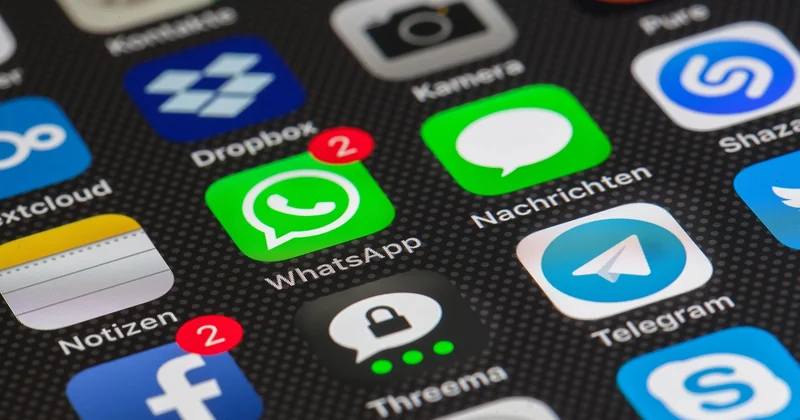
Je sais, c'est pénible. Une app par fabricant, un compte par app, des mots de passe qui s'accumulent. Mais c'est non négociable : aucun assistant ne peut piloter un appareil qu'il ne connaît pas, et il ne le connaît que si le fabricant l'a d'abord enregistré sur son propre serveur (ou dans votre réseau local, pour les cas Matter).
La procédure qui fonctionne à tous les coups
- Installez l'application du fabricant et créez un compte.
- Mettez l'objet en mode appairage (souvent un appui long sur un bouton, parfois une combinaison).
- Connectez-le au Wi-Fi 2,4 GHz — j'y reviens plus bas, c'est le piège classique.
- Vérifiez que vous pouvez allumer et éteindre l'objet depuis l'app. Si ce n'est pas le cas, inutile d'aller plus loin : l'assistant ne fera pas mieux.
- Seulement ensuite, ouvrez l'application de votre assistant et lancez la détection.
Cette dernière étape est celle que les gens brûlent. Ils installent l'ampoule, ouvrent Google Home, cherchent « ampoule », ne trouvent rien, et concluent que c'est cassé. L'ampoule n'était tout simplement pas encore configurée.
Comment mettre la commande vocale Google ?
La commande vocale Google s'active depuis les paramètres de votre téléphone ou de l'application Google, en quelques manipulations : ouvrez l'application Google, touchez votre photo de profil, puis Paramètres, Google Assistant, et enfin Voice Match ou « Hey Google » et Voice Match selon la version. Activez l'interrupteur, enregistrez votre voix quand l'assistant vous le propose, et vérifiez que le micro est autorisé pour l'application dans les réglages système.
Sur Android, la commande vocale passe généralement par l'application Google elle-même, pas par un menu caché du constructeur. Sur iPhone, il faut installer l'application Google et l'autoriser à accéder au micro — sans quoi l'assistant vous entendra… ou plutôt ne vous entendra pas du tout.
Le détail qui bloque souvent : Voice Match
Voice Match, c'est ce qui permet à l'enceinte de reconnaître votre voix parmi d'autres. Si vous ne l'avez pas configuré, l'enceinte répond quand même, mais elle ne personnalise rien et certains appareils domestiques partagés refusent de s'activer. J'ai vu des utilisateurs passer une heure à chercher pourquoi leur thermostat ne répondait qu'à moitié : le Voice Match n'était pas enregistré.
Un point à garder en tête : la commande vocale Google traite votre voix sur les serveurs de Google pour la reconnaissance. Si cela vous dérange, sachez que les réglages permettent de consulter et supprimer les enregistrements vocaux.
Comment connecter mon assistant Google à mes objets ?
Une fois l'objet configuré dans son application fabricant, la connexion à l'assistant Google se fait en deux temps. D'abord, dans l'application Google Home, touchez le + en haut à gauche, puis Configurer un appareil et Fonctionne avec Google Home. Cherchez ensuite la marque de votre objet dans la liste, connectez-vous avec le compte du fabricant, et autorisez l'accès. Google importe alors automatiquement les appareils déjà associés à ce compte.

Pour les objets récents compatibles Matter, le chemin est différent : l'application vous propose de scanner un QR code ou de saisir un code d'appairage à 11 chiffres, imprimé sur l'étiquette de l'objet ou de sa boîte. C'est plus rapide, et ça ne dépend pas d'un compte fabricant.
Quel écosystème pour quel objet ? Le tableau que personne ne publie
Voici comment j'ai fini par raisonner, après avoir testé plusieurs configurations chez moi et chez des proches. Le protocole utilisé détermine tout : le temps d'appairage, la dépendance à Internet, et ce qui remonte dans le cloud.
| Type d'objet | Voie Google Home | Voie Alexa | Voie Apple Maison | Voie Home Assistant |
|---|---|---|---|---|
| Ampoule | Skill fabricant ou Matter | Skill fabricant | Matter ou hub fabricant | Intégration locale (Zigbee, Wi-Fi) |
| Prise | Skill ou Matter | Skill | Matter | Locale, souvent Zigbee |
| Thermostat | Skill fabricant obligatoire | Skill fabricant | Hub fabricant | Intégration selon marque |
| Serrure | Skill fabricant, compte requis | Skill, parfois hub | Hub fabricant ou Matter | Dépend de la marque, souvent cloud |
Ce qui saute aux yeux : l'écosystème Google reste le plus permissif en matière de skills, mais il dépend massivement du cloud pour les thermostats et les serrures. Home Assistant est le seul à pouvoir tout garder en local — à condition d'accepter une phase de configuration nettement plus longue. Ma serrure, par exemple, n'a jamais voulu fonctionner en local : son fabricant exige un passage par leur serveur pour la commande à distance. J'ai dû m'y résoudre.
Quand ça ne marche pas : les cinq pannes que je rencontre le plus
Sur une dizaine d'installations que j'ai aidé à monter, quatre ont buté sur le même obstacle, et ce n'était jamais celui qu'on croit.
L'objet n'apparaît pas pendant l'appairage
Neuf fois sur dix, c'est le Wi-Fi. La plupart des objets connectés ne fonctionnent qu'en 2,4 GHz, et beaucoup de box proposent un réseau unique qui basculera votre téléphone en 5 GHz. L'objet, lui, reste invisible. La solution : créer un réseau 2,4 GHz séparé dans l'interface de la box, ou désactiver temporairement le 5 GHz le temps de l'appairage. J'ai perdu une soirée entière là-dessus, persuadé que l'ampoule était défectueuse.
L'assistant voit l'objet mais ne le contrôle pas
Conflit de compte. Vous avez configuré l'objet avec une adresse e-mail, et connecté le skill avec une autre. Google importe alors une liste vide. Vérifiez toujours que l'adresse utilisée dans l'application fabricant est bien celle du skill.
Matter ne veut rien savoir
Le hub n'est pas compatible Thread, ou le firmware de l'objet est trop ancien. Matter promet une belle simplicité, mais dans la pratique beaucoup d'appareils vendus comme compatibles demandent une mise à jour préalable via l'application fabricant. Sans cette mise à jour, le QR code scanne, puis échoue.
La réinitialisation qui sauve
Quand tout semble bloqué, l'appui long de 10 secondes remet l'objet à zéro et efface l'ancien appairage. C'est brutal, ça oblige à tout recommencer, mais c'est souvent la seule façon de sortir d'un objet fantôme resté accroché à un ancien compte.
Ce qui remonte dans le cloud (et comment limiter l'écoute)
Un objet piloté par skill transmet son état à un serveur distant. Un objet piloté localement ne transmet rien. Cette distinction est plus importante que la marque de l'objet, et personne ne la met en avant.
Pour limiter l'écoute passive, plusieurs réglages existent : désactiver le déclenchement permanent de l'assistant sur les enceintes, consulter et purger l'historique vocal, et restreindre ce que l'enceinte peut faire sans confirmation. Ce sont des gestes simples que je fais systématiquement après chaque installation — même chez moi.
Reste la question de fond : acceptez-vous qu'un serveur tiers connaisse l'heure à laquelle vous allumez votre lampe de chevet ? Pour une ampoule, sans doute. Pour une serrure d'entrée, la réponse mérite réflexion. Le meilleur compromis que j'aie trouvé : garder les objets sensibles en local, et laisser les gadgets confortables au cloud.
Mon frère a fini par trancher. Il a acheté un petit hub, réappairé son ampoule, et n'a plus jamais rallumé sa lampe à la main. Il a juste fallu accepter une chose : la domotique ne supprime pas les interrupteurs, elle les déplace dans une application, sur un serveur, quelque part. La vraie question n'est pas de savoir si votre assistant vocal peut allumer votre salon. C'est de savoir qui, à l'autre bout du fil, sait que vous l'avez allumé.