Le carton est resté dans l'entrée pendant deux semaines. Un vieux PC de bureau, un Core i5 de 2017 avec 8 Go de RAM, que ma sœur allait jeter. Je l'ai branché dans le salon, j'ai installé Ubuntu Server dessus, et je l'ai laissé tourner sans y toucher. Trois mois plus tard, je n'avais toujours rien cassé, rien perdu, et je sauvegardais mes photos dessus chaque nuit. Voilà ce que personne ne dit sur les serveurs domestiques : le plus dur, ce n'est pas l'installation. C'est de décider quoi en faire.
Quand on me demande comment configurer un serveur domestique pour débutant, je réponds toujours la même chose : commencez par une seule chose. Un partage de fichiers. Rien d'autre. Le reste viendra quand vous saurez pourquoi vous le faites. Parce que la vraie erreur des débutants, ce n'est pas de mal taper une commande — c'est de vouloir tout faire le premier week-end.
Points clés à retenir
- Un vieux PC suffit pour démarrer. Pas besoin d'acheter un NAS dédié à 400 €.
- Ubuntu Server ou Debian reste le choix par défaut quand on débute : la documentation est partout.
- Une IP fixe et SSH, ça se configure en 10 minutes. Le reste attendra.
- Ne jamais exposer un serveur domestique directement sur Internet sans passer par un VPN.
- La sauvegarde est plus importante que le serveur lui-même. Un serveur sans sauvegarde, c'est un disque qui va mourir.
Pourquoi vouloir un serveur domestique quand le cloud existe ?
Question légitime. Payer 10 € par mois pour du stockage, c'est plus simple. Sauf que j'ai fait le calcul sur mon propre cas : j'ai environ 1,2 To de photos et de vidéos familiales. Sur un cloud grand public, ça tourne autour de 120 € par an. En trois ans, un disque dur de 4 To à 90 € est largement amorti. Et surtout : mes fichiers restent chez moi.
Ce dernier point compte plus qu'on ne le croit. Un serveur de stockage local, c'est aussi la garantie de retrouver ses fichiers même quand la box tombe, quand un service ferme, ou quand une entreprise décide de changer ses conditions tarifaires du jour au lendemain.
Trois profils, trois motivations différentes
J'ai accompagné plusieurs amis dans la démarche, et les raisons varient beaucoup selon les personnes :
- Le photographe amateur qui a saturé son téléphone et veut un endroit où poser ses RAW sans payer un abonnement à vie.
- Le bricoleur curieux qui veut comprendre comment fonctionne un réseau, un serveur web, une base de données — et qui apprend en cassant.
- Et celui qui héberge un petit site ou une application pour un projet perso, souvent parce qu'il en a marre de payer un VPS pour trois visiteurs par jour.
Dans les trois cas, le matériel est le même. La configuration aussi, au départ.
Quels sont les 3 types de serveurs ?
On me pose souvent cette question, et la réponse dépend du niveau où on se place. Si on parle de rôle, on distingue généralement trois grandes familles :
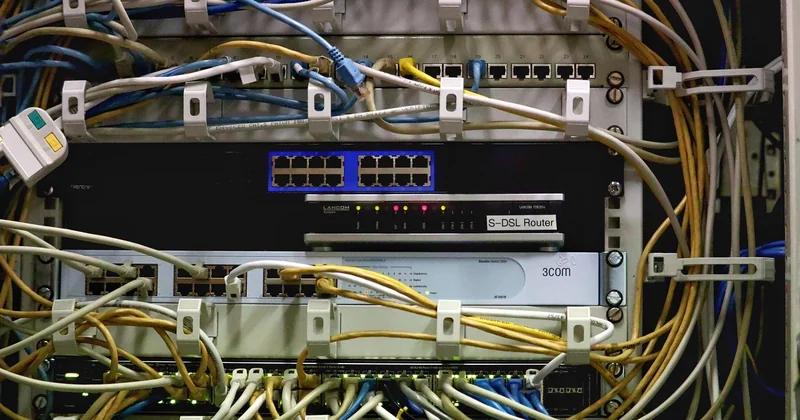
- Le serveur de fichiers (ou NAS) : il stocke et partage des données sur le réseau local. C'est le plus courant à la maison, et de loin le plus simple à mettre en place.
- Le serveur web : il héberge des sites, des applications, des services accessibles via un navigateur. Apache ou Nginx, une base de données, et c'est parti.
- Le serveur d'infrastructure : DNS, VPN, sauvegardes automatisées, conteneurs Docker. C'est celui qui demande le plus de rigueur, et celui que je conseille d'aborder en dernier.
Une nuance importante : la plupart des serveurs domestiques cumulent plusieurs rôles. Le mien fait serveur de fichiers et serveur web et VPN. Mais il a commencé par un seul rôle pendant six semaines avant que j'ajoute quoi que ce soit.
Préparer le matériel sans se ruiner
Recycler un vieux PC ou acheter un mini-PC ?
Les deux fonctionnent. J'ai testé les deux, et franchement, le recyclage a un avantage énorme : c'est gratuit. Un vieux PC de bureau consomme plus qu'un mini-PC (comptez 30 à 50 W en veille contre 6 à 10 W), mais sur une année, la différence représente quelques dizaines d'euros d'électricité. Pas de quoi justifier un achat immédiat.
Le mini-PC silencieux a un autre atout : il ne fait pas de bruit. Si votre serveur doit vivre dans le salon, ça change tout. Le mien est dans un placard, donc je m'en fiche un peu.
| Option | Coût | Consommation | Idéal pour |
|---|---|---|---|
| Vieux PC recyclé | 0 € | 30–60 W | Tester, apprendre, ne rien investir |
| Mini-PC d'occasion | 80–150 € | 6–12 W | Usage quotidien discret |
| NAS du commerce | 200–450 € | 10–20 W | Ceux qui ne veulent pas bidouiller |
Le disque, le vrai point critique
Un serveur de stockage accessible à distance, ça vit et ça meurt par ses disques. Mon conseil : ne réutilisez pas le disque système d'un vieux PC pour vos données. Achetez un disque neuf dédié, même un modèle d'entrée de gamme. J'ai perdu 400 Go de vidéos parce que j'avais fait confiance à un disque de récupération qui cliquetait déjà. Leçon retenue.
Quelles sont les étapes pour installer un serveur ?
Voici la procédure que je suis maintenant systématiquement, dans cet ordre. Elle prend environ deux heures, café compris.
1. Installer le système
Téléchargez Ubuntu Server sur une clé USB avec Rufus ou Balena Etcher, branchez, démarrez sur la clé. L'installateur guide tout. Choisissez le partitionnement automatique — on verra plus tard pour les volumes séparés. Créez un compte utilisateur avec un mot de passe solide, pas "admin", pas "root".
Une fois l'installation terminée, redémarrez. Vous tombez sur une invite de commandes. C'est normal. Pas de bureau, pas de souris : tout se fait au clavier.
2. Fixer l'adresse IP et activer SSH
C'est l'étape que tout le monde saute et qui cause 80 % des galères ensuite. Si votre IP change à chaque redémarrage, vous ne retrouverez jamais votre serveur.
Deux options : soit vous réservez l'adresse IP directement dans l'interface de votre box (le plus simple pour un débutant), soit vous la figez côté serveur. Je recommande la première. Ensuite :
sudo apt update
sudo apt install openssh-server
sudo ufw allow 22
Vous pouvez maintenant vous connecter depuis votre PC avec ssh [email protected]. Testez tout de suite. Ça change la vie.
3. Fermer la porte d'entrée
Un serveur domestique mal sécurisé sur Internet, c'est une invitation. Mon erreur de débutant : j'avais ouvert le port 22 de ma box directement vers le serveur, "pour tester". En 48 heures, j'avais des centaines de tentatives de connexion dans les logs. N'ouvrez jamais SSH vers l'extérieur. Si vous devez y accéder à distance, passez par un VPN (WireGuard, par exemple) installé sur le serveur ou sur la box.
Comment configurer mon serveur SMTP ?
Pour envoyer des mails depuis un serveur domestique (notifications, rapports automatiques, formulaires), il faut distinguer deux choses. Un serveur SMTP local (Postfix, par exemple) sert à envoyer du courrier depuis une application. Mais un particulier ne peut presque jamais envoyer de mails à des destinataires externes depuis une box résidentielle : la plupart des fournisseurs d'accès bloquent le port 25 sortant pour lutter contre le spam, et les destinataires classent en spam les IP résidentielles.
La solution qui marche vraiment : configurer votre serveur local comme relais vers un service SMTP existant (votre fournisseur mail habituel, ou un service transactionnel). Vous installez Postfix, vous le configurez en mode « satellite », et vous renseignez les identifiants du service relais. Les notifications partent, elles arrivent, et vous ne vous battez pas contre les blacklists.
Ça m'a pris deux soirées à comprendre. La première, je pestais contre Postfix. La seconde, j'ai compris que le problème n'était pas Postfix mais le port 25 bloqué par mon opérateur.
Et une fois que ça tourne, on fait quoi ?
Trois services valent vraiment le coup quand on débute, dans cet ordre :
- Un partage de fichiers avec Samba (pour les PC Windows) ou NFS (pour Linux). C'est ce qui sert tous les jours.
- Une sauvegarde automatisée vers le serveur, avec rsync ou Restic. Un serveur sans sauvegarde, c'est une bombe à retardement.
- Optionnel, plus tard : Nextcloud pour accéder à vos fichiers depuis l'extérieur, ou Docker pour héberger des petits services.
Et n'oubliez pas : l'assurance d'un serveur domestique, c'est la sauvegarde. Pas la redondance, pas les disques en RAID — la sauvegarde hors du serveur. Un disque externe, un autre PC, peu importe. J'ai un ami qui a perdu la totalité de son serveur à cause d'une surtension. Ses sauvegardes, elles, étaient ailleurs.
Voilà ce que je retiens après toutes ces manips : un serveur domestique, c'est un projet qui ne se termine jamais vraiment. Il y a toujours une brique à ajouter, une alerte à configurer, un disque à surveiller. Mais le jour où vous accédez à vos documents depuis un autre poste sans clé USB, sans cloud, sans abonnement, vous vous demandez comment vous faisiez avant.
Et si vous abandonnez en cours de route, c'est normal aussi. Mon premier essai a duré une semaine avant que je formate tout. Le second tient depuis. La question n'est pas de réussir du premier coup, mais de savoir ce que vous voulez vraiment héberger chez vous.